Risoluzione dei problemi di NameDrop su iOS 17 [Guida completa]
La beta pubblica di iOS 17 è finalmente arrivata e con essa una serie di nuove funzionalità entusiasmanti. Tuttavia, alcuni utenti hanno segnalato problemi con NameDrop, una delle nuove funzionalità più apprezzate. Se anche tu stai riscontrando problemi con questa nuova funzione o con altre, in questo articolo troverai alcuni utili suggerimenti per provare a risolvere. Qualora le 4 soluzioni proposte non dovessero soddisfarti, potrai comunque decidere di eseguire il downgrade da IOS 17 a iOS 16.5 con un clic!
Parte 1: Introduzione a NameDrop su iOS 17.
Parte 2: Problemi comuni con NameDrop su iOS 17.
Parte 3: Come utilizzare NameDrop su iOS 17.
Parte 4: Soluzioni per NameDrop non funzionante.
Parte 5: Come aggiornare a iOS 17 Beta.
Parte 6: Come effettuare il downgrade da iOS 17 Beta a iOS 16.5.
Parte 1: Introduzione a NameDrop su iOS 17
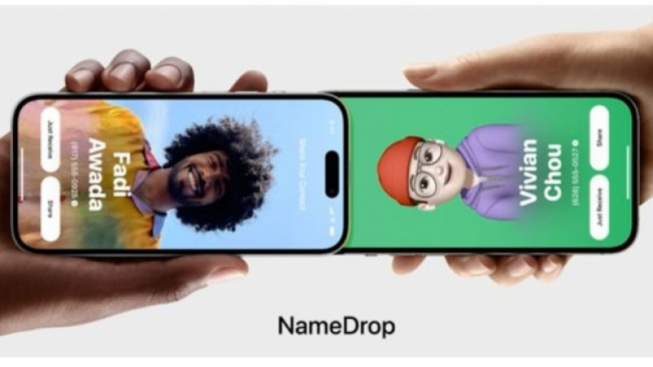
NameDrop su iOS 17 è una nuova funzione che semplifica la condivisione dei contatti con altre persone. Sostanzialmente, non sarà più necessario dettare a voce le proprie informazioni personali, come numero di telefono, e-mail e indirizzo, ma basterà semplicemente avvicinare due dispositivi Apple compatibili (es, iPhone e Apple Watch) e in automatico i contatti selezionati, saranno trasferiti nella rubrica dell’altra persona.
Una volta attivato, NameDrop rileva automaticamente gli altri dispositivi nelle vicinanze, consentendo un collegamento diretto tra le rubriche. È un modo incredibilmente intuitivo e veloce per condividere informazioni essenziali con nuove persone che incontri durante eventi, riunioni o situazioni sociali. Può sembrare una funzione da poco, ma immaginate di dover “passare” a un collega di lavoro, centinaia di contatti!
{10153-103276}
Parte 2: Problemi comuni con NameDrop su iOS 17?
Se stai riscontrando problemi con NameDrop su iOS
17, ci posson essere diverse ragioni per cui potrebbe non
funzionare correttamente. Eccone alcune:
Perché NameDrop non funziona su iOS 17.
- Aggiornamento del software: Verifica di aver installato l'ultima versione di iOS 17. NameDrop non è compatibile con iOS 16.
- Attivazione di NameDrop: Assicurati di aver attivato NameDrop sul tuo dispositivo. Vai su Impostazioni > Contatti > NameDrop e abilita la funzione, se necessario.
- Compatibilità con altri dispositivi: Ricorda che NameDrop funziona solo tra dispositivi iOS 17. Se stai cercando di condividere i tuoi contatti con qualcuno che ha iOS 16.5, il trasferimento dei contatti non sarà possibile.
- Connessione Internet: Verifica che il tuo iPhone e quello dell’altra persona siano connessi a Internet. NameDrop richiede una connessione dati attiva per funzionare correttamente.
- Versione beta di iOS 17: Se stai utilizzando la versione beta di iOS 17, tieni presente che potrebbe presentare bug o glitch. Potresti dover attendere un aggiornamento.
Parte 3: Come utilizzare NameDrop su iOS 17.
È possibile che tu non stia utilizzando correttamente la funzione di NameDrop, ed è per questo motivo che non sta funzionando per te. Per cui, se ti stessi chiedendo "Come posso utilizzare NameDrop su iOS 17 nel modo giusto?".
Beh, è semplice. Segui i passaggi indicati di seguito.
- Assicurati che il WiFi, il Bluetooth e AirDrop siano attivati su entrambi i telefoni. Per verificare ciò, apri il Centro di Controllo e assicurati che le icone di tutte e tre le opzioni siano attivate.
- Attiva lo schermo su entrambi i telefoni e sbloccali.
- Porta il tuo iPhone proprio accanto all'altro iPhone (Apple Watch o iPad), tanto da farli quasi toccare. Vedrai lo schermo di NameDrop sul tuo iPhone. Scegli semplicemente quali dettagli di contatto desideri condividere con l'altra persona, e verranno condivisi istantaneamente!
{10153-103275}
Parte 4: Soluzioni per NameDrop non funzionante.
In questa parte del nostro articolo ti forniremo 4 suggerimenti pratici affinché tu possa risolvere in maniera definitiva il bug di NameDrop che non funziona su iOS 17 beta.
- Aggiorna entrambi gli iPhone a iOS 17 beta.
NameDrop funziona solo sulla beta pubblica di iOS 17 e sulla successiva versione stabile, per cui, è indispensabile che entrambi i dispositivi utilizzati per il trasferimento immediato dei contatti, siano aggiornati.
- Nella Parte 5 ti mostreremo come installare la Beta di iOS 17.
- Attiva il Wi-Fi, il Bluetooth e AirDrop.
Per garantire che NameDrop funzioni correttamente, è fondamentale comprendere che utilizza la tecnologia AirDrop per condividere i dettagli di contatto tra dispositivi. Di conseguenza, è essenziale avere abilitato sia AirDrop che le connessioni WiFi e Bluetooth.
Attivare le connessioni su iPhone:
- Apri il Centro di Controllo del tuo iPhone
- Verifica che gli interruttori per WiFi, Bluetooth e AirDrop siano tutti accesi e contrassegnati in blu.
- Dopo aver assicurato che WiFi e Bluetooth siano attivi, tocca l'opzione AirDrop per aprire il menu delle opzioni di condivisione.
- Seleziona l'opzione "Contatti soltanto" o "Tutti" a seconda delle tue preferenze.
- Ripeti gli stessi passaggi sul secondo iPhone o sul dispositivo con cui desideri condividere i dettagli di contatto.
- Assicurati che entrambi gli iPhone siano posizionati vicini l'uno all'altro, in modo che la connessione AirDrop sia stabilita senza ostacoli.
{10153-103274}
Seguendo attentamente questi passaggi e assicurandoti che WiFi, Bluetooth e AirDrop siano attivi su entrambi i dispositivi, sarai pronto a utilizzare NameDrop su iOS 17 senza problemi. Con questa configurazione, potrai condividere istantaneamente i dettagli di contatto con un semplice tocco!
- Verifica la compatibilità iPhone.
Prima di utilizzare NameDrop, è essenziale verificare la compatibilità del tuo dispositivo. Ecco alcune informazioni importanti riguardo alla compatibilità:
- NameDrop funziona su tutti gli iPhone compatibili con iOS 17, inclusi iPhone XS e modelli successivi.
- Per quanto riguarda Apple Watch, tieni presente che NameDrop è supportato solo su Apple Watch Series 6 o modelli successivi.
- Esegui un riavvio forzato di iPhone.
Un riavvio forzato dell'iPhone può risolvere eventuali anomalie temporanee nel sistema che potrebbero interferire con il corretto funzionamento di NameDrop.
Per iPhone X e versioni successive:
- Premi e rilascia rapidamente il pulsante del Volume Su.
- Premi e rilascia rapidamente il pulsante del Volume Giù.
- Quindi, tieni premuto il pulsante laterale e il pulsante del Volume Giù contemporaneamente fino a quando non appare il logo Apple sullo schermo.
- Rilascia entrambi i pulsanti e lascia che l'iPhone si riavvii.
In molti casi, questa semplice procedura può risolvere i problemi temporanei del sistema e ripristinare il corretto funzionamento di NameDrop su iOS 17.
Parte 5: Come aggiornare a iOS 17 Beta?
Installare iOS 17 beta sul tuo iPhone, non è complicato, sono sufficienti pochi passaggi per completare la procedura (gratuita). Tuttavia, tieni presente che si tratta pur sempre di una beta e potrebbero esserci Bug e glitch (oltre a NameDrop) che potrebbero impedirti di fruire in maniera soddisfacente del tuo iPhone.
[Guida video 2023] iOS 17 Beta: Come aggiornare in un clic.
Per i dispositivi con iOS 16.4 o versioni
successive:
Vai su Impostazioni >
Generali > Aggiornamento
software > Aggiornamenti beta e scegli
la versione beta di iOS 17 che desideri installare.
Nota: il tuo iPhone deve essere registrato con lo stesso ID Apple che hai utilizzato per iscriverti all'Apple Beta Software Program per poter accedere al software beta.
Per i dispositivi con iOS 16.3 o versioni
precedenti:
Dal tuo iPhone, vai su beta.apple.com/profile per
scaricare il profilo di configurazione. Il tuo iPhone ti avviserà
quando il profilo è stato scaricato. Apri Impostazioni, tocca il
profilo e segui le istruzioni sullo schermo per consentire
l'installazione.
{10153-103273}
Hai difficoltà ad aggiornare alla beta di iOS 17? Aggiorna in automatico con Tenorshare ReiBoot. Saranno sufficienti solo un paio di clic, dopodiché il programma svolgerà il lavoro al posto tuo: Clicca qui per aggiornare alla beta pubblica di iOS 17 o iPadOS 17.
Parte 6: Come effettuare il downgrade da iOS 17 Beta a iOS 16.5?
Se desideri tornare a una versione più stabile di iOS, come iOS 16.5, dalla beta pubblica di iOS 17, puoi eseguire il downgrade in modo semplice e veloce utilizzando Tenorshare ReiBoot. Questo software ti permette di effettuare il downgrade senza la necessità di conoscenze tecniche avanzate o l'esecuzione di complicate impostazioni.
Tuttavia, tieni presente che eseguire il downgrade potrebbe comportare la perdita di dati se hai eseguito un backup su iOS 17 Beta, poiché potrebbe non essere compatibile con la versione precedente. Se non hai eseguito un backup prima di aggiornare a iOS 17 Beta, dovrai reimpostare il tuo iPhone come nuovo.
Con Tenorshare ReiBoot, puoi eseguire il downgrade da iOS 17 Beta a iOS 16.5 in modo sicuro e senza complicazioni. Basta installare il software, avviarlo e seguire le istruzioni per completare il processo.
Caratteristiche Tenorshare ReiBoot:
- Aggiornamento a iOS 17 e iPadOS 17.
- Aggiornamento a tutte le beta di iOS e iPadOS.
- Downgrade da iOS 17 a iOS 16.5 senza perdere i dati.
- Correzione 150+ problemi iPhone, iPad e Mac, incluso il riavvio in loop, il logo Apple. bloccato, l'iPhone bloccato in modalità DFU e così via.
- Entra ed esci dalla modalità DFU in un clic.
Come eseguire il downgrade da iOS 17 a iOS 16.5 utilizzando ReiBoot:
Passo 1. Collega l'iPhone con iOS 17 beta a Windows o macOS.
Passo 2. Dall’interfaccia principale di ReiBoot, fai clic su [Aggiornamento/Downgrade di iOS].
Nota. Se richiesto, concedi le autorizzazioni per associare l’iPhone al PC.
{10153-103272}
Passo 3. Seleziona la scheda “Downgrade” e cliccare sul pulsante [Downgrade].
{10153-103271}
Passo 4. ReiBoot rileverà il tuo iPhone con iOS 17 beta e visualizzerà il firmware compatibile per il downgrade. Fai clic su [Download] per scaricarlo.
{10153-103270}
- Se non riesci a scaricare il firmware, premi su "clicca qui" per scaricarlo tramite il browser.
- Se hai già un firmware sul computer, fai clic su "importa firmware locale" per importare manualmente il firmware.
Passo 5. Una volta scaricato (o importato) il firmware, puoi fare clic su [Avvia Downgrade].
{10153-103269}
Passo 6. ReiBoot avvierà il downgrade da iOS 17 a iOS 16, non scollegare il dispositivo durante il processo.
{10153-103268}
Riceverai un messaggio sullo schermo quando il tuo iPhone sarà tornato a iOS 16.5. Se hai un backup, puoi recuperarlo.
Conclusioni
In breve, NameDrop è una funzione di iOS 17 che semplifica la condivisione dei dettagli di contatto con altri utenti Apple. Tuttavia, potrebbe non essere disponibile nella prima beta di iOS 17 o ancor peggio, potrebbe avere problemi di funzionamento.
Se desideri tornare a una versione più stabile di iOS, puoi eseguire il downgrade a iOS 16 con Tenorshare ReiBoot. Ricorda che le versioni beta di iOS 17 e iPadOS 17 possono avere bug e sono consigliate solo a sviluppatori o utenti esperti. Abbi pazienza, e attendi le versioni definitive in uscita verso metà settembre.